MT5 新手教程:账号登录、下单与止损速成
从 MT5正版下载完成到完成第一笔订单,登录与下单全流程按步骤拆解。
一句话结论:MT5 下载安装后,用经纪商账户号、密码和服务器三要素登录,即可在市场报价窗口选择品种并完成市价单或挂单下单。
第一步:登录账户
- 打开登录窗口
启动 MT5,点击菜单「文件-连接到交易账户」,或首次启动时自动弹出。
- 填写三要素
依次输入经纪商提供的账户号(Login)、密码(Password)与服务器(Server),服务器名称必须与经纪商邮件完全一致。
- 选择先模拟
没有实盘账户?在「文件-开立模拟账户」中可免费创建练习账户。
- 确认连接状态
登录成功后,终端右下角显示连接速度与延迟;若显示「无效账户」请检查服务器选择。
⚠️ 登录只涉及账户号与密码,任何「客服」索要短信验证码或引导远程操作的都应拒绝。
第二步:完成第一笔下单
- 选择品种
在「市场报价」窗口右键品种 → 「新订单」,或将品种拖入图表。
- 设置手数与价格
在订单窗口设置交易手数,可修改价格,并填写止盈(TP)与止损(SL)。
- 选择订单类型
市价单立即成交;限价/止损挂单等待价格触发,共 4 种挂单类型可选。
- 确认下单
点击「卖出」或「买入」提交,成功后可在「交易」标签查看持仓,右键可修改或平仓。
| 挂单类型 | 含义 | 典型用法 |
|---|---|---|
| Buy Limit | 低于现价买入 | 回调到支撑位接多 |
| Sell Limit | 高于现价卖出 | 反弹到阻力位做空 |
| Buy Stop | 高于现价买入 | 突破追多 |
| Sell Stop | 低于现价卖出 | 破位追空 |
先认识界面四个区域
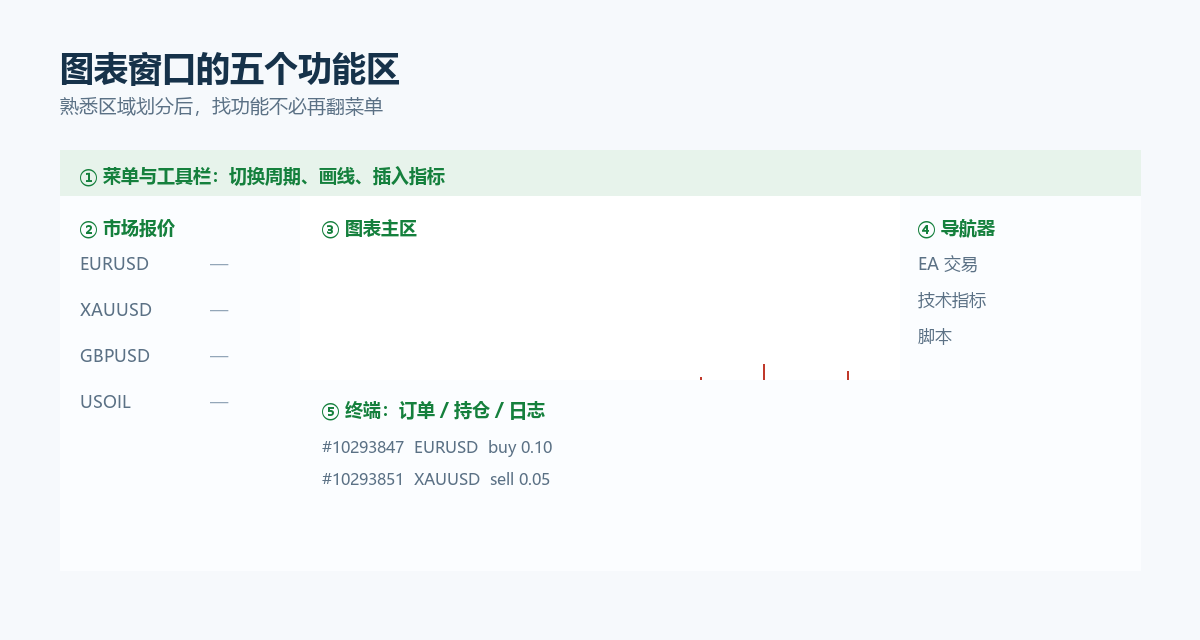
MT5 主界面分四块:「市场报价」在左侧,列出所有可交易品种与实时价格;「导航」是最左边的树状栏,存放账户、指标、EA 和脚本;中间是图表区,双击品种即可打开;底部是「工具箱」,持仓、历史、新闻、日历、日志都在这里切换标签。
新手最容易找不到的是「工具箱」——下单后的持仓、成交记录、账户盈亏都在这个面板,如果被关掉了,点菜单「查看 → 工具箱」即可恢复。界面语言在「查看 → 语言」里切换,改完需要重启终端。
第一周练什么:五个动作走一遍
第一,把常看的 3~5 个品种加到「市场报价」;第二,打开一个品种,从 M1 一路切到 D1,感受周期差异;第三,画一条趋势线并保存为模板;第四,在模拟账户下 0.01 手的市价单;第五,给这笔单子挂上止损和止盈,然后手动平仓。
这五个动作覆盖了 80% 的日常操作。练完再去看「订单类型」「挂单」这些进阶内容,会比一上来就啃文档快得多。建议每天花 20 分钟重复一遍,一周后基本形成肌肉记忆。
常见问题
模拟账户和实盘账户界面完全一样吗?
界面完全一致,区别只在资金是虚拟的、成交由模拟服务器处理。所以模拟阶段养成的操作习惯会直接带到实盘,包括下单前确认手数的习惯。
界面能改成中文吗?
可以。「查看 → 语言 → 简体中文」,重启终端后生效。部分经纪商的服务器名称仍是英文,属于正常现象。
下单后为什么在图表上看不到持仓线?
持仓线需要终端识别到当前图表的品种与持仓品种一致。如果图表打开的是 EURUSD 而持仓是黄金,就不会显示。切到对应品种图表即可看到开仓价与止损止盈线。